Postingan

KONFIGURASI DASAR MIKROTIK
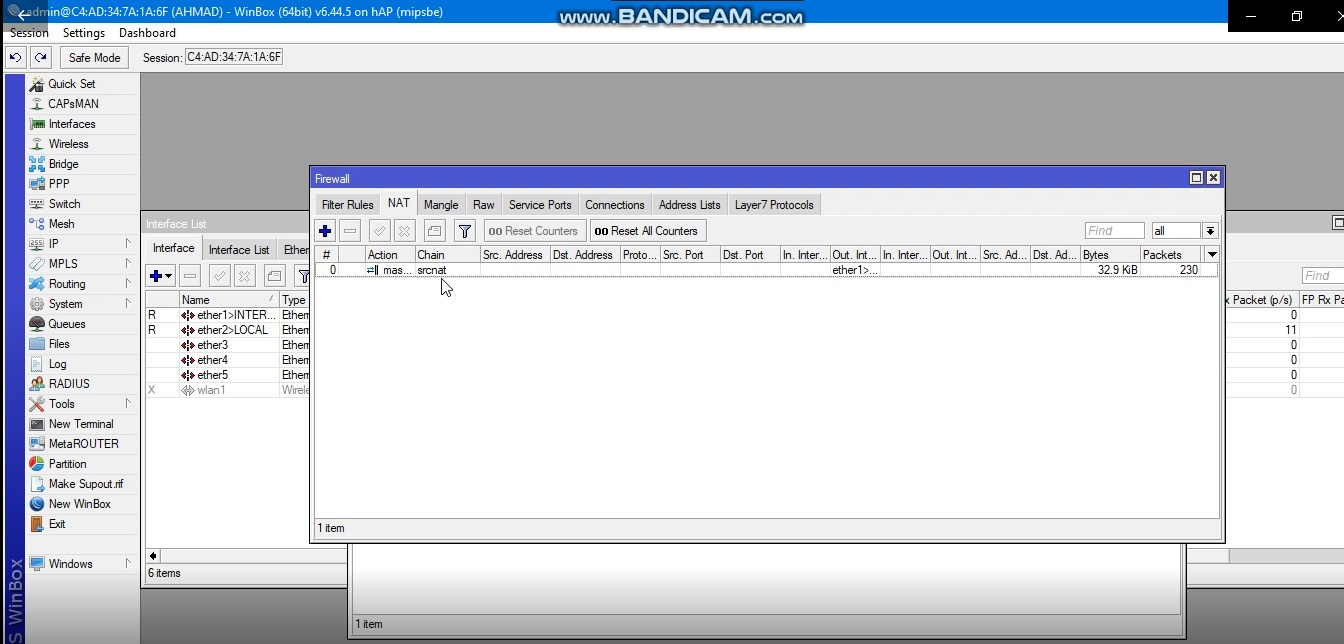
Gambar
.   1.Pertama Buka   Winboxnya dan kalian klik pada ip yang sudah tertera maka akan seperti ini 2.Lalu kalian pilih system dan pilih Reset configuration, lalu pilih no default configurations lalu pilih reset. 3. Maka kalian tunggu sampai muncul ip o.o.o.o dan kalian klik lalu pilih connet 4. Setelah muncul seperti itu maka kalian ganti nama ethernet 1 menjadi eternet>INTERNET dan eternet 2 menjadi eternet>LOKAL Seperti ini 5. Lalu kalian masuk ke ip lalu pilih DHCP CLIENT dan kalian masukkan ether1>INTERNET lalu apply dan oke.   maka akan seperti ini 6. Setelah itu kalian masuk ke ip pilih address dan tambah interface nya di isi dengan eter2>LOCAL dan ip nya di ganti menjadi 192.168.100.1/25 lalu apply dan oke. 7. Lalu kalian pilih ip lalu pilih DHCP SERVER dan kalian pilih dhcp setup  kalian pilih yang local l alu kalian next sampe menemukan ip seperti ini dan kalian ganti 126 menjadi 100 lalu kalian pilih next Next terus sampai muncul seperti ini 8...

PRAKTIKUM CISCO MODUL5

Gambar
 1. Pertama kalian buka Cisco Packet Treser kalian  2.   Langkah - langkah 3.Langkah pertama kita akan hapus terlebih dahulu setiap entry pada routing table yang di input secara manual atau biasa disebut stasik routing, dengan cara no ip route lalu diikuti dengan NA dan subnet mask dari entry yang akan kita hapus Router1  no ip route 192.168.2.0 255.255.255.0 Router2  no ip route 192.168.1.0 255.255.255.0 setelah itu kita bisa mengecek apakah ip yang kita input secara manual tersebut sudah terhapus apa belum terhapus dengan show ip route (Lakukan hal yang sama pada router 2) Router1  Router2  disini kita bisa lihat tidak ada lagi statik routing pada router keduanya, setelah konfigurasi statik routing kedua router kita hapus maka antar pc yang berbeda NA sudah tidak dapat lagi terhubung/terkoneksi 4. Setelah itu untuk melakukan konfigurasi rip pada cisco router pertama kita harus menggunakan router rip kemudian masukan network 192.168.1.0 kemudian ...

PRATIKUM CISCO MODUL 4

Gambar
 1. Pertama buka apk cisco kalian  2. selanjurnya kasih 4 PC,2 ROUTER, dan 2 Switch 3. Setelah itu  cek koneksi dari Router1 ke PC1 4. Selanjutnya cek koneksi lagi dari Router2 ke PC2 5. Setelah itu pastikan semua perangkat terhubung, setelah itu sambung kedua router menggunakan kabel cross 6. Setelah itu lakuakan kofigurasi ip address 7.  Setelah itu kita kasih ip di router 1 dengan ip 192.168.10.1 dengan cara berikut 8. Setelah itu lakukan hal yang sama dengan router1 ke router2 9. Setelah itu kita cek koneksi dari pc0 ke pc2  10. Selanjutnya kita lihat routing table pada router 11. Setelah itu  Kita masuk ke router kiri dan command seperti di gambar agar bisa menghubungkan router kiri dan kanan 12. Setelah itu  konfigurasi router yang sebelah kanan command sama seperti di gambar 13.   uji konek si di pc 0 ke pc 2 dengan command ping 192.168.2.1 14.Setelah Berhasil maka udh selesai langakah-langkahnya 15. S E L E S A I

PRAKTIKUM CISCO MODUL 3

Gambar
1. Buka Cisco Paket Treser  2. Selanjutnya pasang 1 swicth dan 4 PC dan pastikan semuanya terhubung 3. Setelah itu kita coba ganti IP Address yang PC2 dan PC3 Apakah masih terhubung dengan PC0 Atau di tidak. kita bisa cek menggunakan PC0 dan kemenu destop lalu pilih Comman pront dan ketik Ping lalu IP Address yang sudah kita ganti sebelumnya 4. Setelah itu kasih 1 ROUTER DAN 1 SWITCH untuk memisahkan 2PC yang berbeda IP Addressnya lalu sambungkan kembali PC2 dan PC3 ke Switch menggunakan kabel yang sama. setelah itu sambungkan ROUTER se 2 SWITCH menggunakan kabel yang sama   5. Setelah itu kita klik ROUTER untuk melakukan konfigurasi IP Address bisa masuk ke menu CLI lalu lakukan seperti yang ada di gambar 6. Setelah itu lakukan kembali ke switch yang kedua  7. Setelah itu cek koneksi dari PC0 ke ROUTER dengan cara masukan ip router 192.168.1.254 8. lakukan kembali cek koneksi tapi sebaliknya dari router ke PC0 dan PC1 dengan cara masuk ke cli lagi dan lakukan sepert...